发现
omnivista_discover找到能回答问题的 OmniVista Cirrus 数据,例如站点、设备、告警、VLAN 或 Wi-Fi 分析。
omnivista_discover找到能回答问题的 OmniVista Cirrus 数据,例如站点、设备、告警、VLAN 或 Wi-Fi 分析。
omnivista_query使用您的凭据获取这些数据,只返回问题所需的内容。
omnivista_documentation搜索并阅读 OmniVista Cirrus 官方文档。
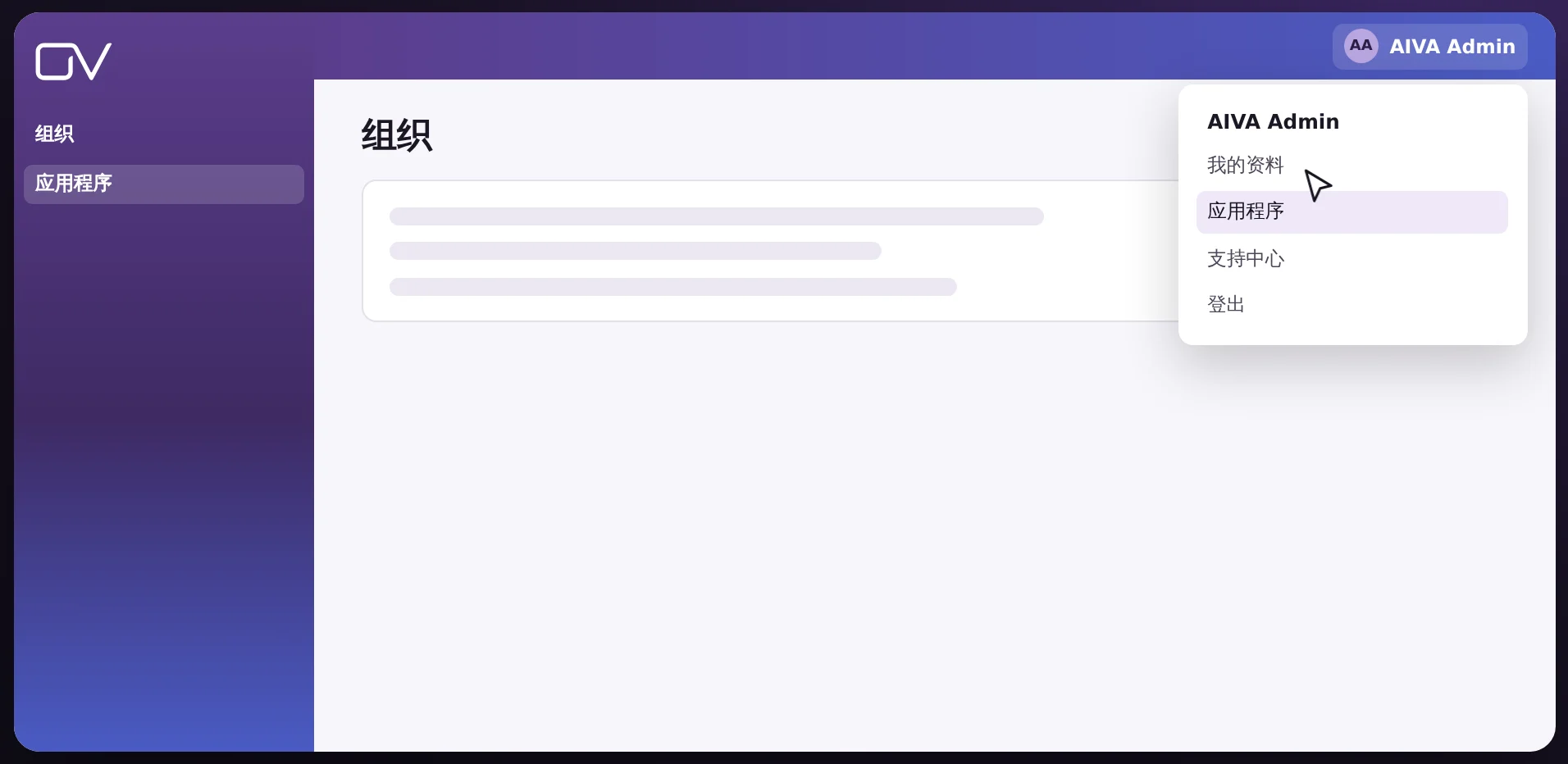
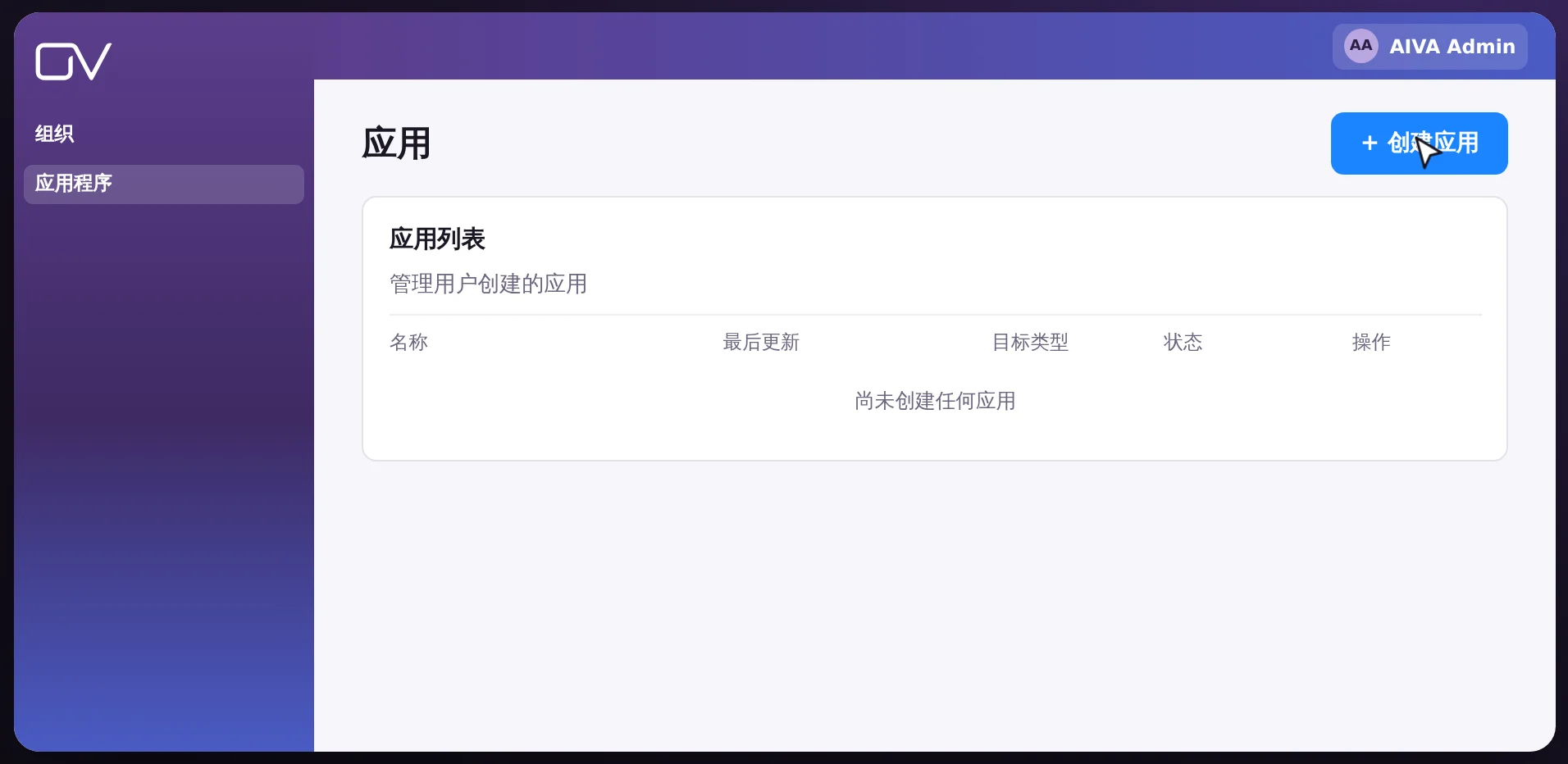
在 OmniVista Cirrus 中,从用户菜单打开 应用程序 并创建一个应用。它的 App ID 和 App Secret 就是您的凭据。
在您的 AI 助手中,使用以下服务器地址添加自定义连接器:https://mcp.wpbuia.manage.ovcirrus.com/mcp
连接时,助手会打开 OmniVista Cirrus 登录页面。输入您的 App ID、App Secret 和区域,然后用自然语言提问。
区域是您的 OmniVista Cirrus 地址的第一部分。例如,对于 https://eu.manage.ovcirrus.com,区域为 eu。
登录 OmniVista Cirrus。以下标签与您所用语言的界面一致。
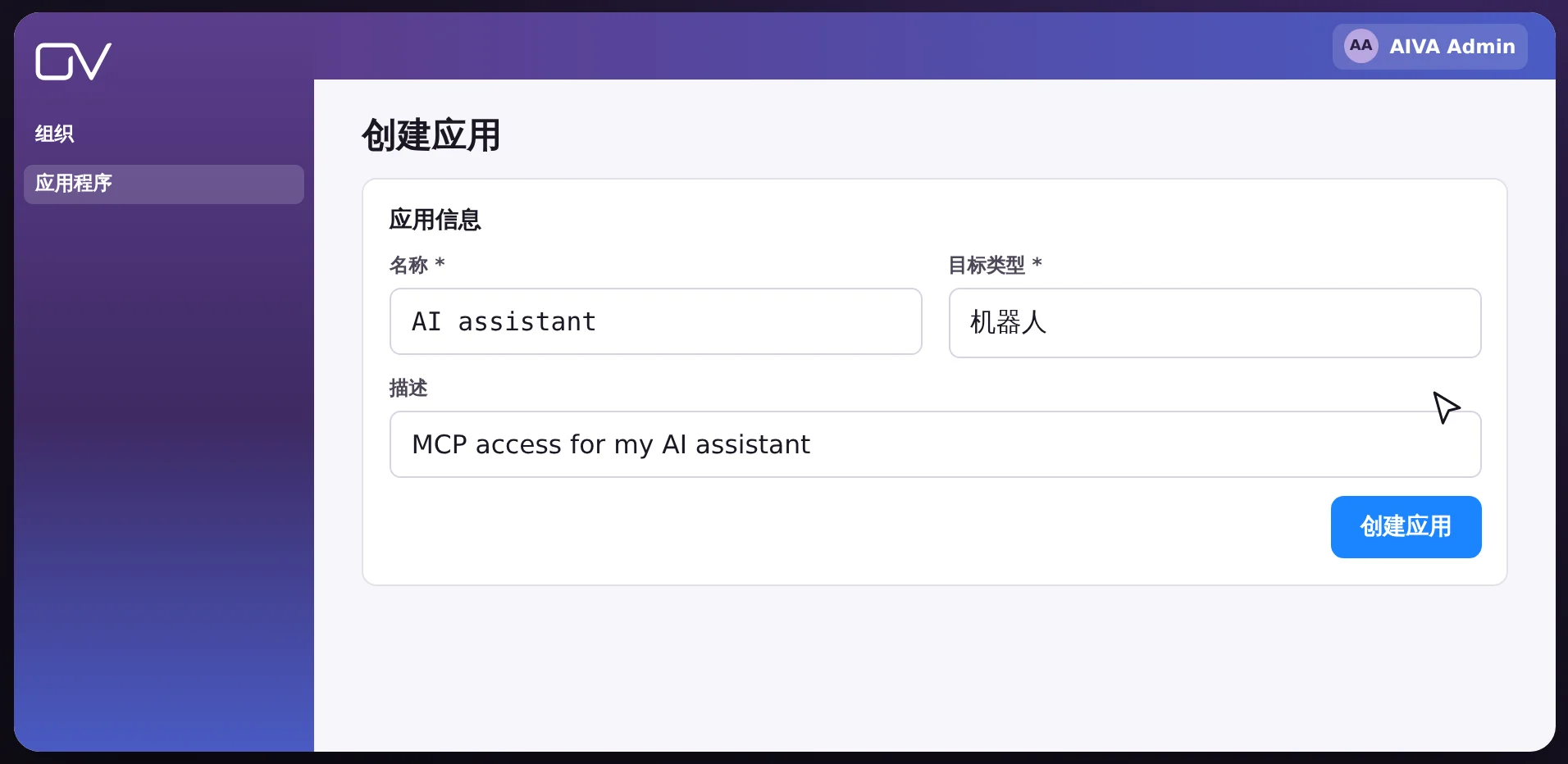
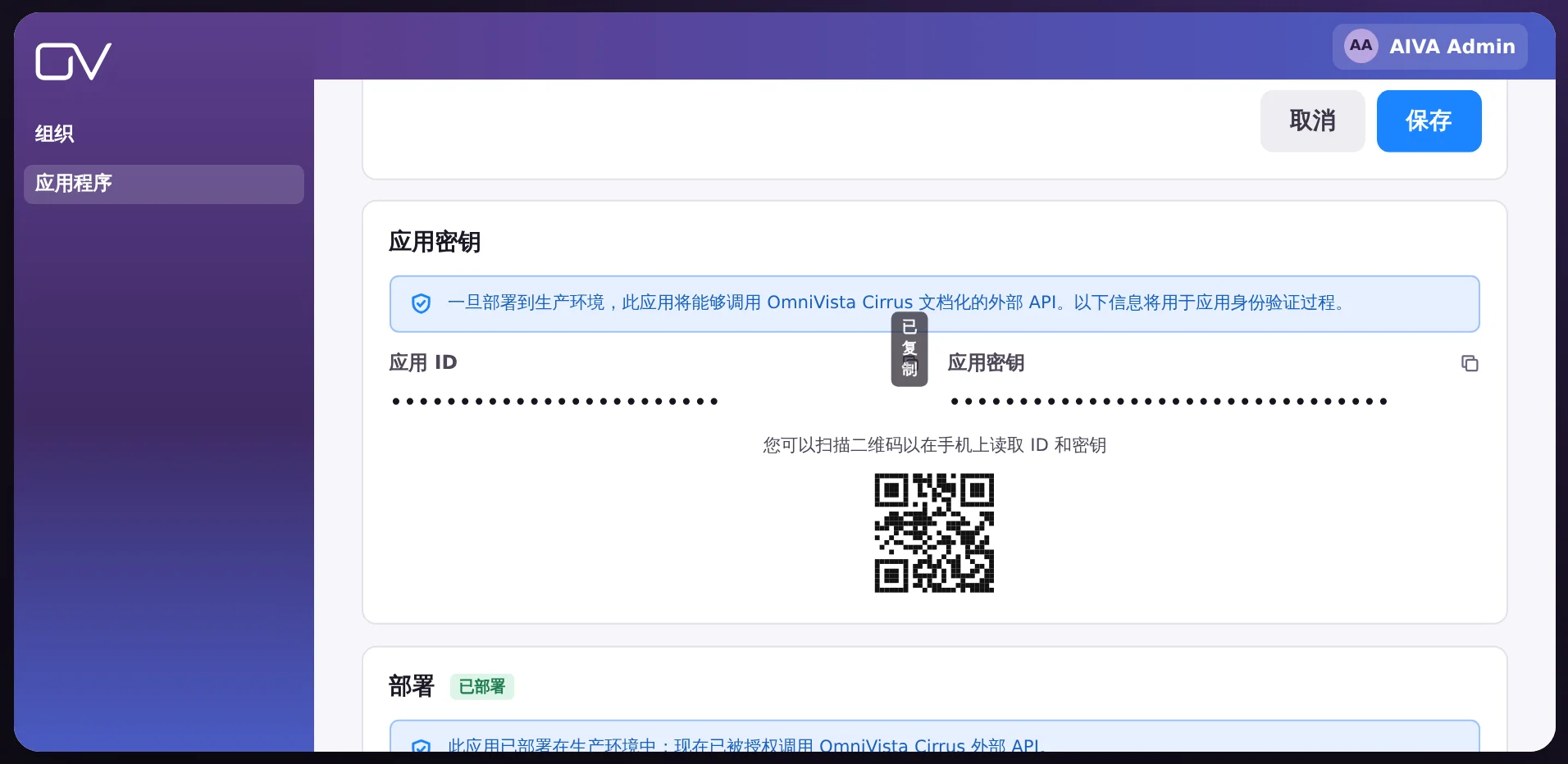
这些就是助手要求您提供的凭据。请妥善保管 App Secret:任何持有它的人都可以读取您的网络数据。
在以下任一客户端中使用该服务器地址。
服务器地址https://mcp.wpbuia.manage.ovcirrus.com/mcp
https://mcp.wpbuia.manage.ovcirrus.com/mcp在 Team 和 Enterprise 套餐中,需由所有者先在 Organization settings › Connectors 中添加该连接器。
https://mcp.wpbuia.manage.ovcirrus.com/mcp。也可以在 Icon 字段中上传 OmniVista Cirrus 图标(PNG,256 x 256)。在 Business 和 Enterprise 套餐中,可能需要管理员先启用自定义连接器。
https://mcp.wpbuia.manage.ovcirrus.com/mcp添加连接器需要管理员权限。
向 https://mcp.wpbuia.manage.ovcirrus.com/mcp 发送的每个请求都附带以下请求头:
Authorization: Bearer <base64(appId:appSecret)>
X-OV-Region: <region>
区域是您的 OmniVista Cirrus 地址的第一部分。例如,对于 https://eu.manage.ovcirrus.com,区域为 eu。
服务器读取您的网络数据,无法更改您的配置。
每个请求都使用您的 App ID 和 App Secret 发出。助手只能看到您的账户有权访问的内容。
服务器没有数据库,也不向磁盘写入任何内容。会话保存在内存中,并会自动过期。密钥从不写入日志。
会话、速率限制和缓存按每组凭据分开。数据绝不会在客户之间共享。