Descubrir
omnivista_discoverEncuentra los datos de OmniVista Cirrus que responden a una pregunta, como sedes, dispositivos, alarmas, VLAN o análisis Wi-Fi.
omnivista_discoverEncuentra los datos de OmniVista Cirrus que responden a una pregunta, como sedes, dispositivos, alarmas, VLAN o análisis Wi-Fi.
omnivista_queryObtiene esos datos con sus credenciales y devuelve solo lo necesario para responder a la pregunta.
omnivista_documentationBusca y lee la documentación oficial de OmniVista Cirrus.
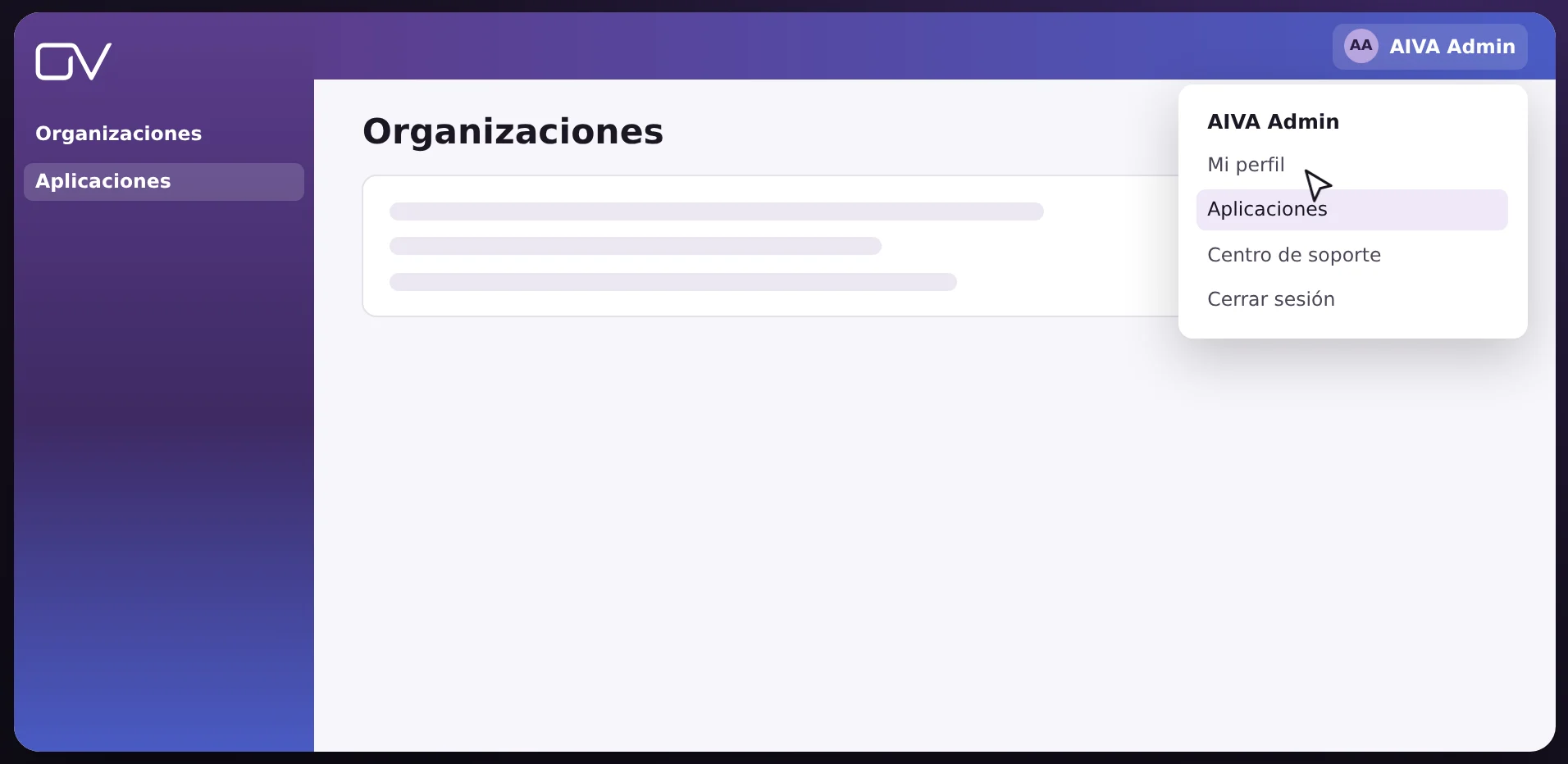
En OmniVista Cirrus, abra Aplicaciones desde su menú de usuario y cree una aplicación. Su App ID y su App Secret son sus credenciales.
En su asistente de IA, añada un conector personalizado con la dirección del servidor: https://mcp.wpbuia.manage.ovcirrus.com/mcp
Al conectarse, el asistente abre la página de inicio de sesión de OmniVista Cirrus. Introduzca su App ID, su App Secret y su región, y haga su pregunta en lenguaje natural.
Su región es la primera parte de su dirección de OmniVista Cirrus. Por ejemplo, para https://eu.manage.ovcirrus.com, la región es eu.
Inicie sesión en OmniVista Cirrus. Las etiquetas siguientes corresponden a la interfaz en su idioma.
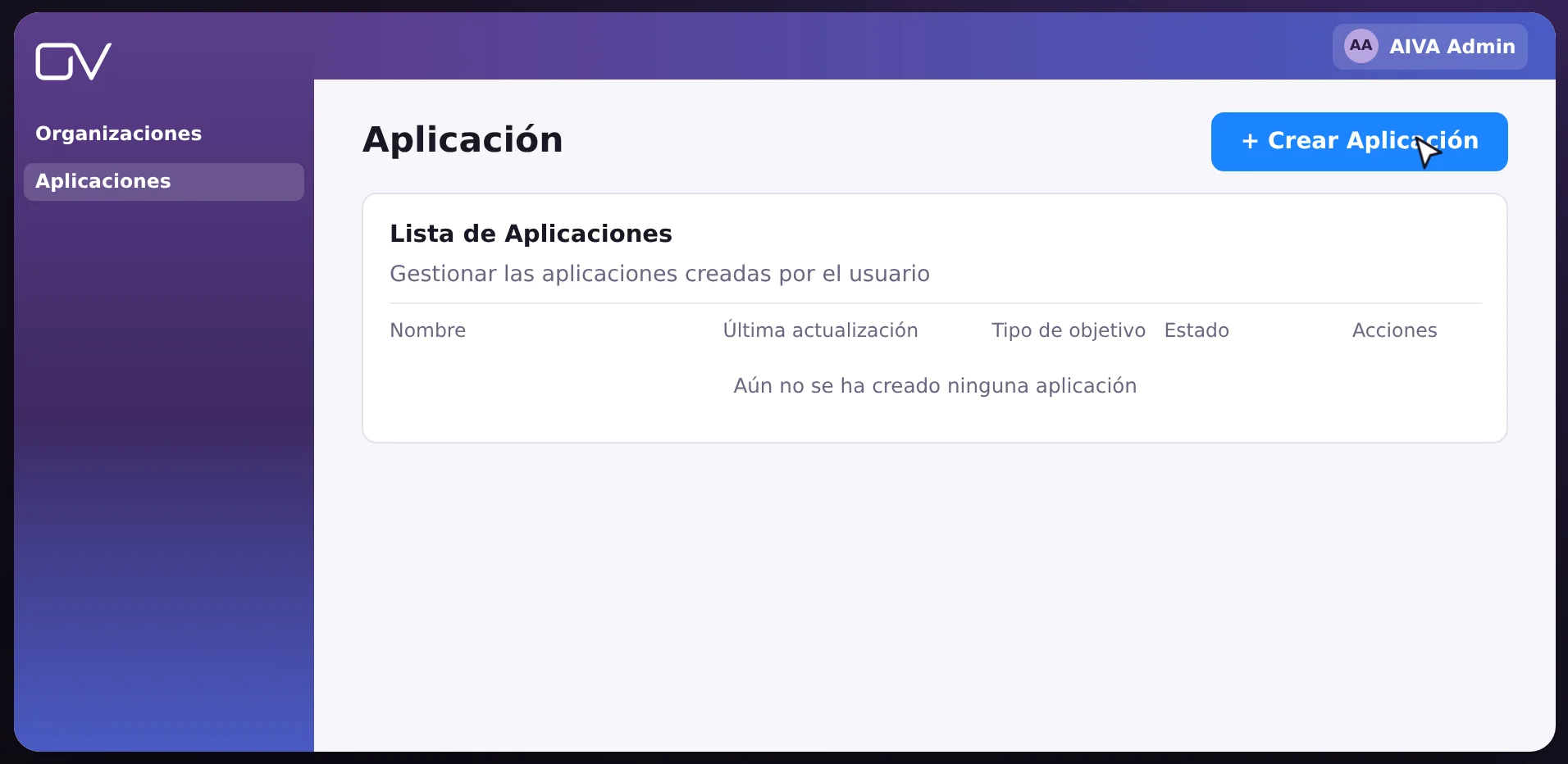
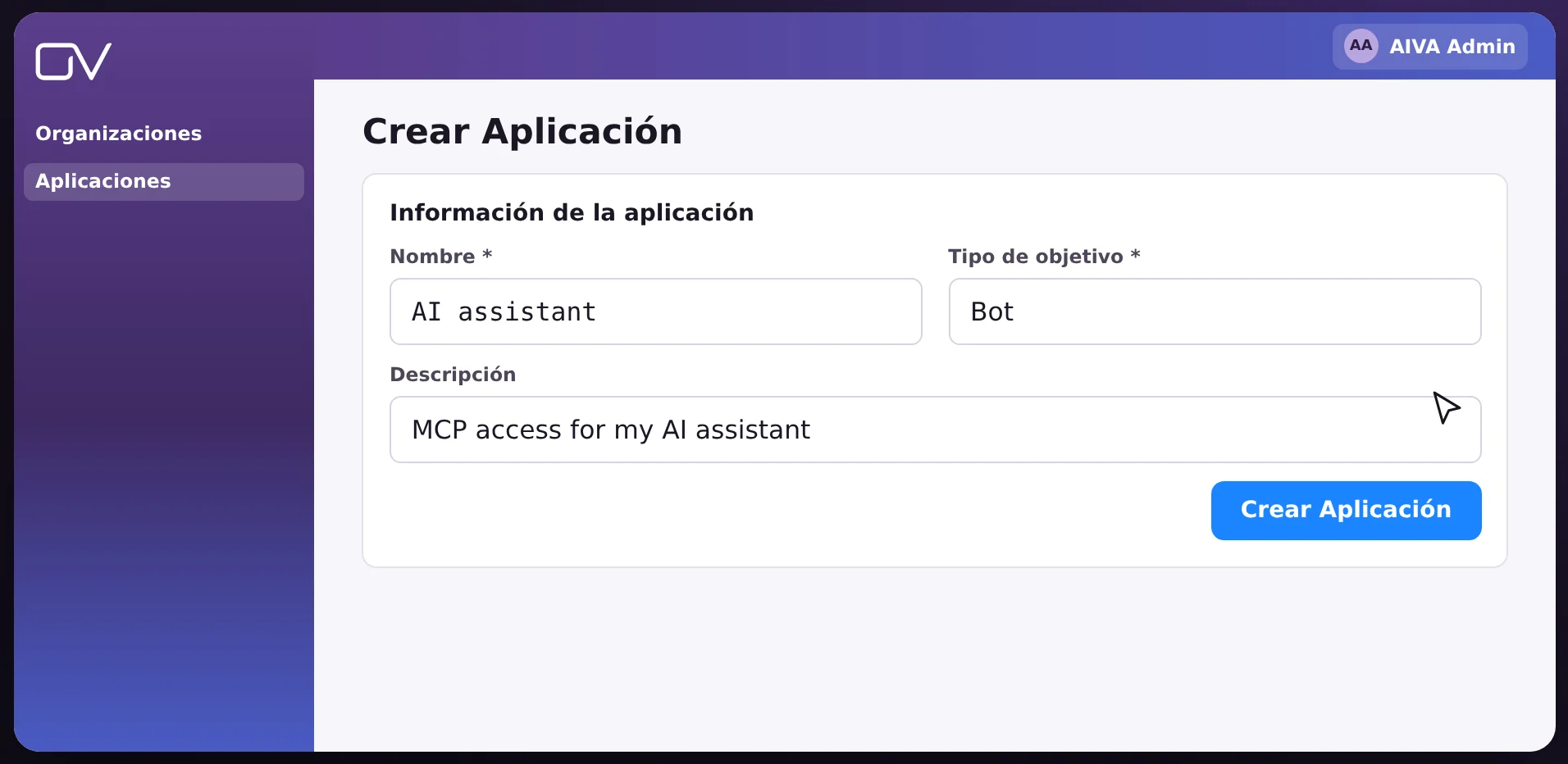
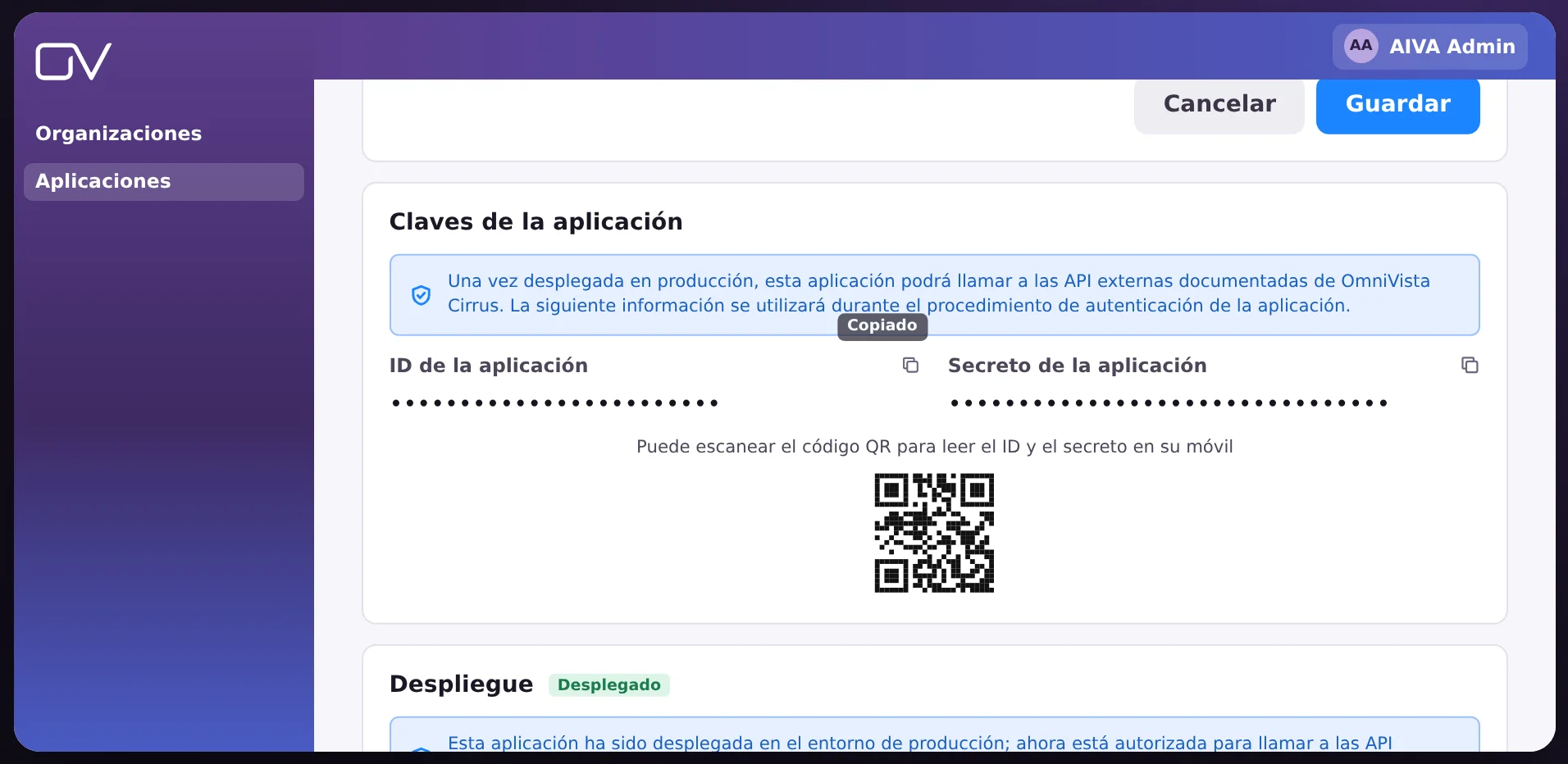
Estas son las credenciales que le pide su asistente. Mantenga el App Secret confidencial: cualquier persona que lo tenga puede leer los datos de su red.
Use la dirección del servidor en cualquiera de estos clientes.
Dirección del servidorhttps://mcp.wpbuia.manage.ovcirrus.com/mcp
https://mcp.wpbuia.manage.ovcirrus.com/mcpEn los planes Team y Enterprise, un propietario añade primero el conector en Organization settings › Connectors.
https://mcp.wpbuia.manage.ovcirrus.com/mcp. Si lo desea, suba el icono de OmniVista Cirrus (PNG, 256 x 256) en el campo Icon.En los planes Business y Enterprise, es posible que un administrador tenga que activar antes los conectores personalizados.
https://mcp.wpbuia.manage.ovcirrus.com/mcpAñadir un conector requiere derechos de administrador.
Envíe estas cabeceras con cada solicitud a https://mcp.wpbuia.manage.ovcirrus.com/mcp:
Authorization: Bearer <base64(appId:appSecret)>
X-OV-Region: <region>
Su región es la primera parte de su dirección de OmniVista Cirrus. Por ejemplo, para https://eu.manage.ovcirrus.com, la región es eu.
El servidor lee los datos de su red. No puede modificar su configuración.
Cada solicitud se realiza con su App ID y su App Secret. El asistente solo ve aquello a lo que su cuenta tiene acceso.
El servidor no tiene base de datos y no escribe nada en disco. Las sesiones se guardan en memoria y caducan automáticamente. Los secretos nunca se registran.
Las sesiones, los límites de frecuencia y las cachés son independientes para cada conjunto de credenciales. Los datos nunca se comparten entre clientes.
 Comunicaciones
Rainbow
Rainbow de ALE reúne mensajería, llamadas de voz y reuniones de vídeo en una única aplicación segura en la nube.
Descubrir Rainbow
(se abre en una pestaña nueva)
 Gestión de red
OmniVista Cirrus
Despliegue, supervise y proteja su red desde la nube, como servicio.
Página del producto
(se abre en una pestaña nueva)
 Dónde comprar
Encontrar un partner
Las soluciones de ALE se venden a través de partners certificados cerca de usted.
Buscador de partners
(se abre en una pestaña nueva)