Découvrir
omnivista_discoverTrouve les données OmniVista Cirrus qui répondent à une question, par exemple sur les sites, les équipements, les alarmes, les VLAN ou les analyses Wi-Fi.
omnivista_discoverTrouve les données OmniVista Cirrus qui répondent à une question, par exemple sur les sites, les équipements, les alarmes, les VLAN ou les analyses Wi-Fi.
omnivista_queryRécupère ces données avec vos identifiants et ne renvoie que ce qui est utile pour répondre à la question.
omnivista_documentationRecherche et lit la documentation officielle d’OmniVista Cirrus.
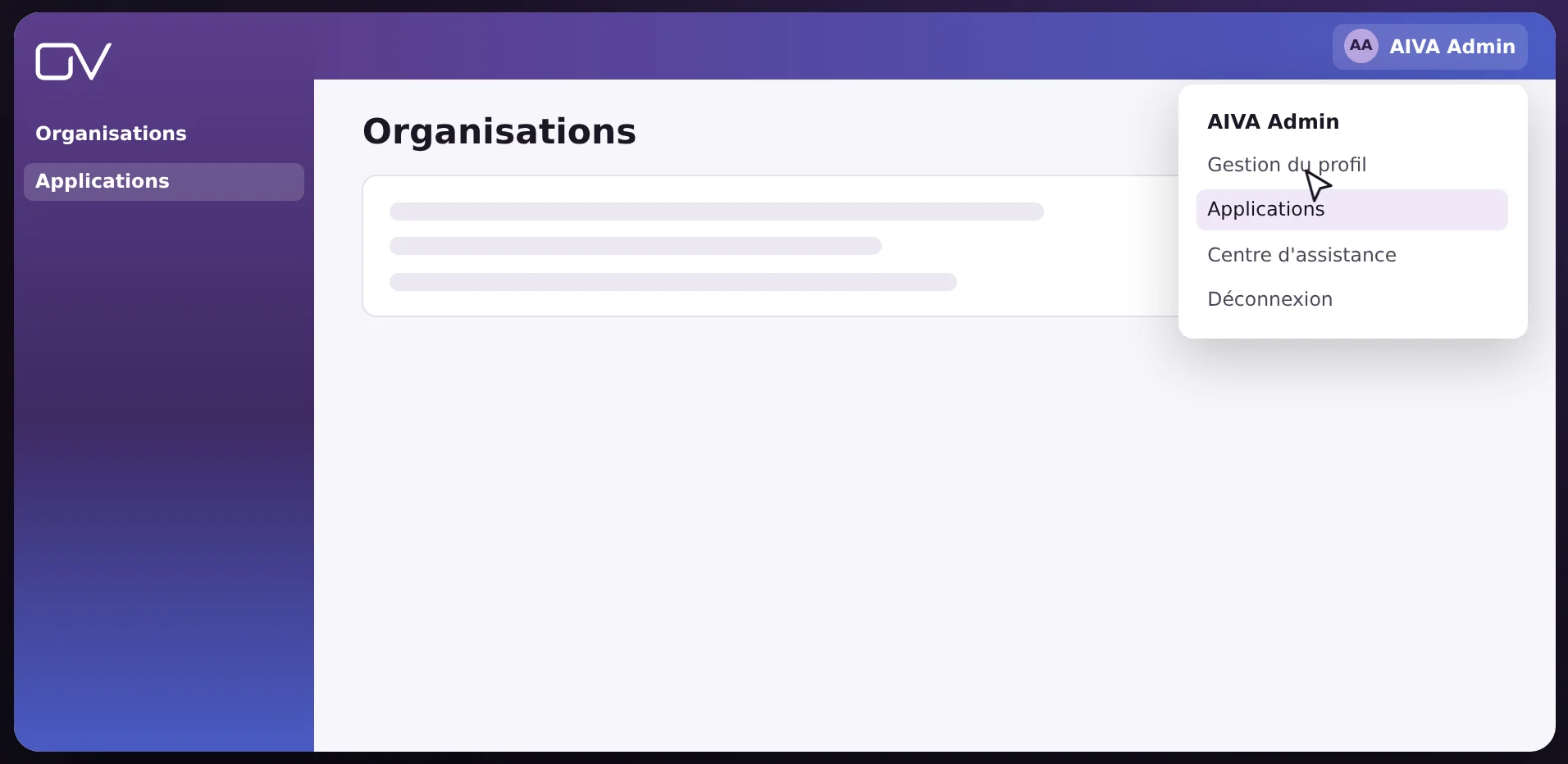
Dans OmniVista Cirrus, ouvrez Applications depuis votre menu utilisateur et créez une application. Son App ID et son App Secret sont vos identifiants.
Dans votre assistant IA, ajoutez un connecteur personnalisé avec l’adresse du serveur : https://mcp.wpbuia.manage.ovcirrus.com/mcp
L’assistant ouvre alors la page de connexion OmniVista Cirrus. Saisissez votre App ID, votre App Secret et votre région, puis posez votre question en langage courant.
Votre région est la première partie de votre adresse OmniVista Cirrus. Par exemple, pour https://eu.manage.ovcirrus.com, la région est eu.
Connectez-vous à OmniVista Cirrus. Les libellés ci-dessous correspondent à l’interface dans votre langue.
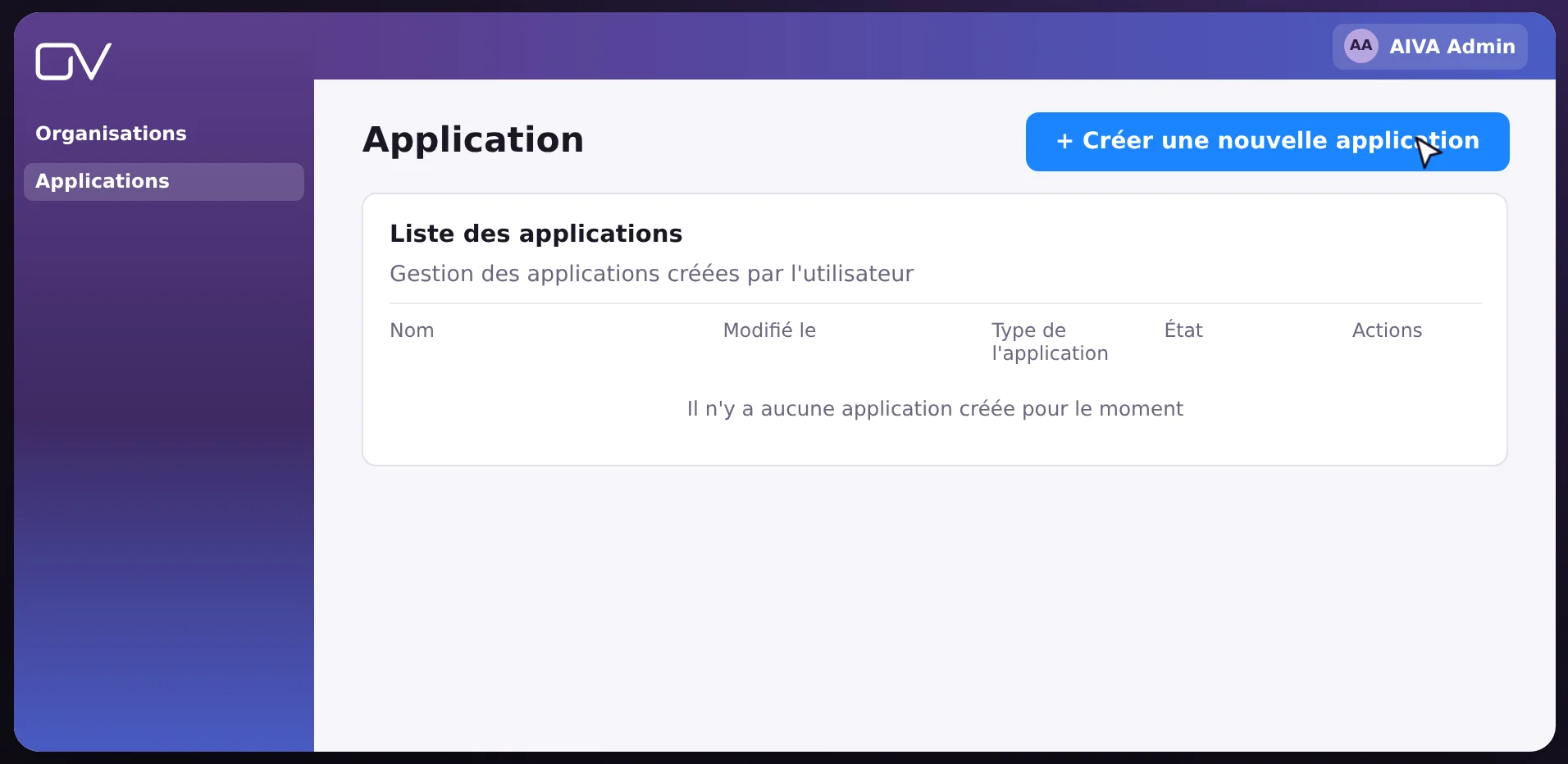
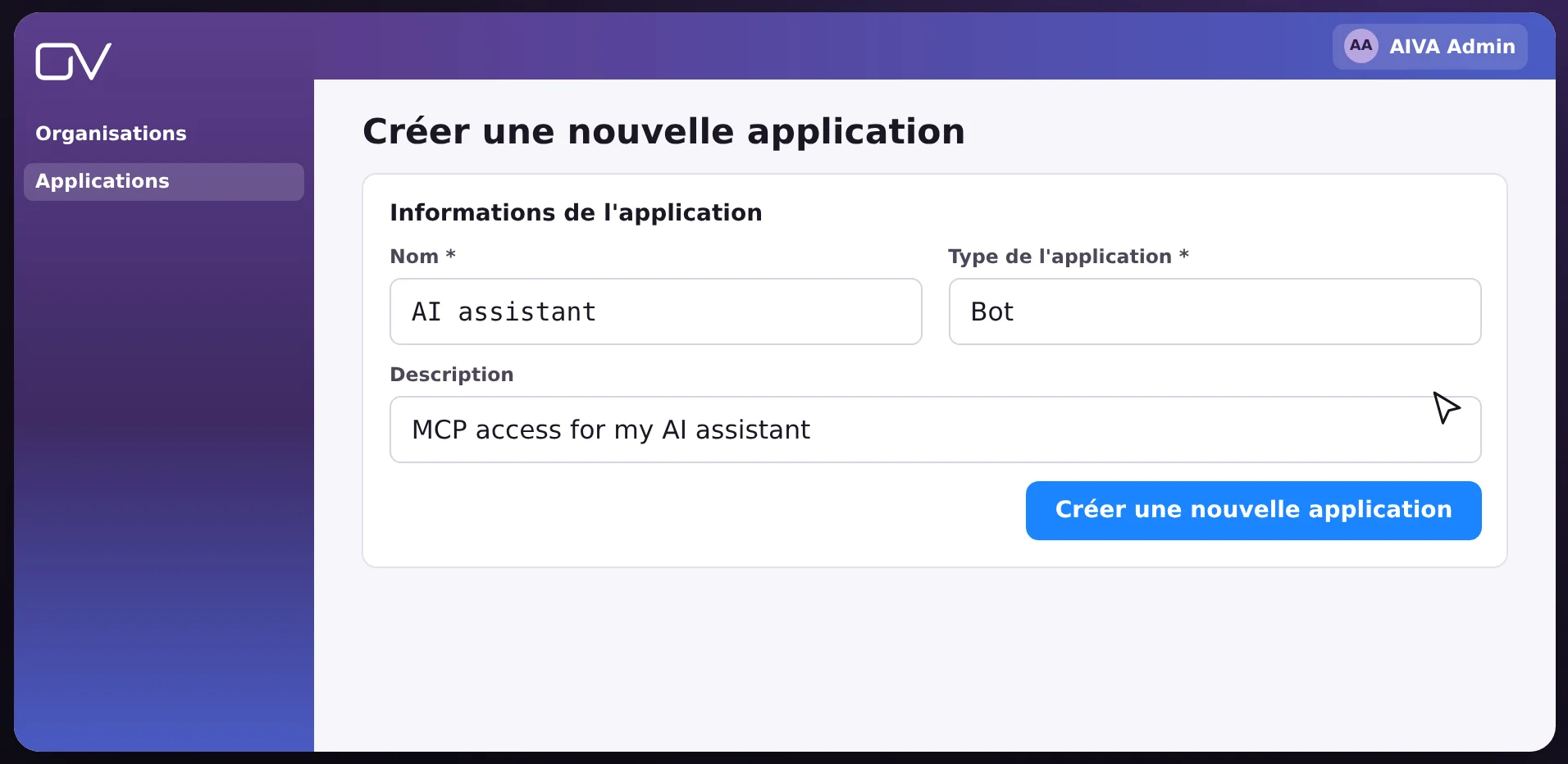
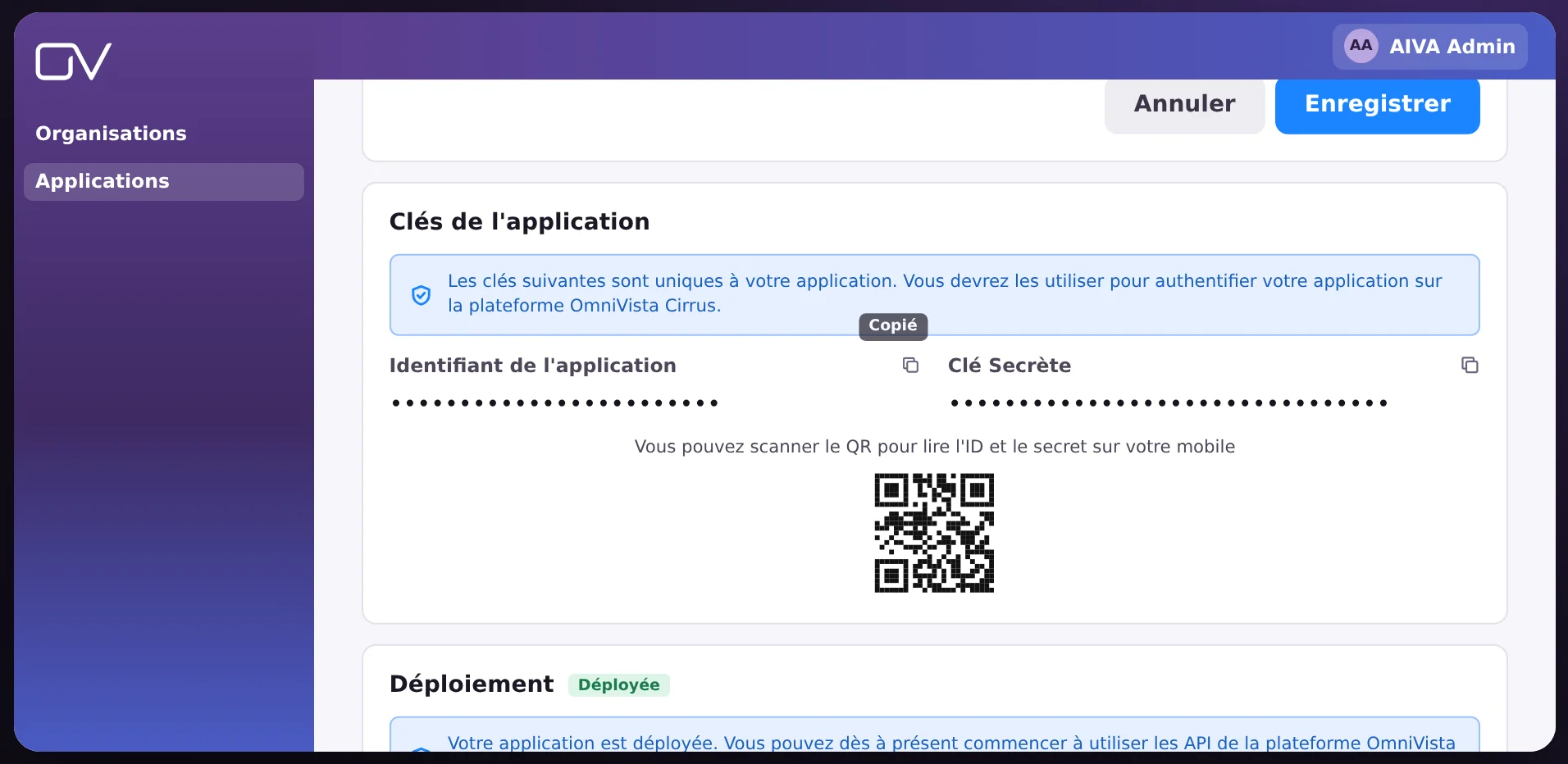
Ce sont les identifiants que votre assistant vous demande. Gardez l’App Secret confidentiel : toute personne qui le détient peut lire les données de votre réseau.
Utilisez l’adresse du serveur dans l’un de ces clients.
Adresse du serveurhttps://mcp.wpbuia.manage.ovcirrus.com/mcp
https://mcp.wpbuia.manage.ovcirrus.com/mcpSur les forfaits Team et Enterprise, un propriétaire ajoute d’abord le connecteur dans Organization settings › Connectors.
https://mcp.wpbuia.manage.ovcirrus.com/mcp. Vous pouvez aussi charger l’icône OmniVista Cirrus (PNG, 256 x 256) dans le champ Icône.Sur les offres Business et Enterprise, un administrateur devra peut-être d’abord activer les connecteurs personnalisés.
https://mcp.wpbuia.manage.ovcirrus.com/mcpL’ajout d’un connecteur demande des droits d’administrateur.
Envoyez ces en-têtes avec chaque requête vers https://mcp.wpbuia.manage.ovcirrus.com/mcp :
Authorization: Bearer <base64(appId:appSecret)>
X-OV-Region: <region>
Votre région est la première partie de votre adresse OmniVista Cirrus. Par exemple, pour https://eu.manage.ovcirrus.com, la région est eu.
Le serveur lit les données de votre réseau. Il ne peut pas modifier votre configuration.
Chaque requête est faite avec votre App ID et votre App Secret. L’assistant ne voit que ce à quoi votre compte a accès.
Le serveur n’a pas de base de données et n’écrit rien sur disque. Les sessions sont conservées en mémoire et expirent automatiquement. Les secrets ne sont jamais journalisés.
Les sessions, les limites de débit et les caches sont propres à chaque jeu d’identifiants. Les données ne sont jamais partagées entre clients.
 Communications
Rainbow
Rainbow par ALE réunit la messagerie, les appels et les réunions vidéo dans une seule application cloud sécurisée.
Découvrir Rainbow
(s’ouvre dans un nouvel onglet)
 Gestion de réseau
OmniVista Cirrus
Déployez, supervisez et sécurisez votre réseau depuis le cloud, en mode service.
Page produit
(s’ouvre dans un nouvel onglet)
 Où acheter
Trouver un partenaire
Les solutions ALE sont vendues par des partenaires certifiés près de chez vous.
Localiser un partenaire
(s’ouvre dans un nouvel onglet)