探索
omnivista_discoverサイト、デバイス、アラーム、VLAN、Wi-Fi 分析など、質問に答える OmniVista Cirrus のデータを見つけます。
omnivista_discoverサイト、デバイス、アラーム、VLAN、Wi-Fi 分析など、質問に答える OmniVista Cirrus のデータを見つけます。
omnivista_queryご自身の認証情報でそのデータを取得し、質問に必要な情報だけを返します。
omnivista_documentationOmniVista Cirrus の公式ドキュメントを検索して読みます。
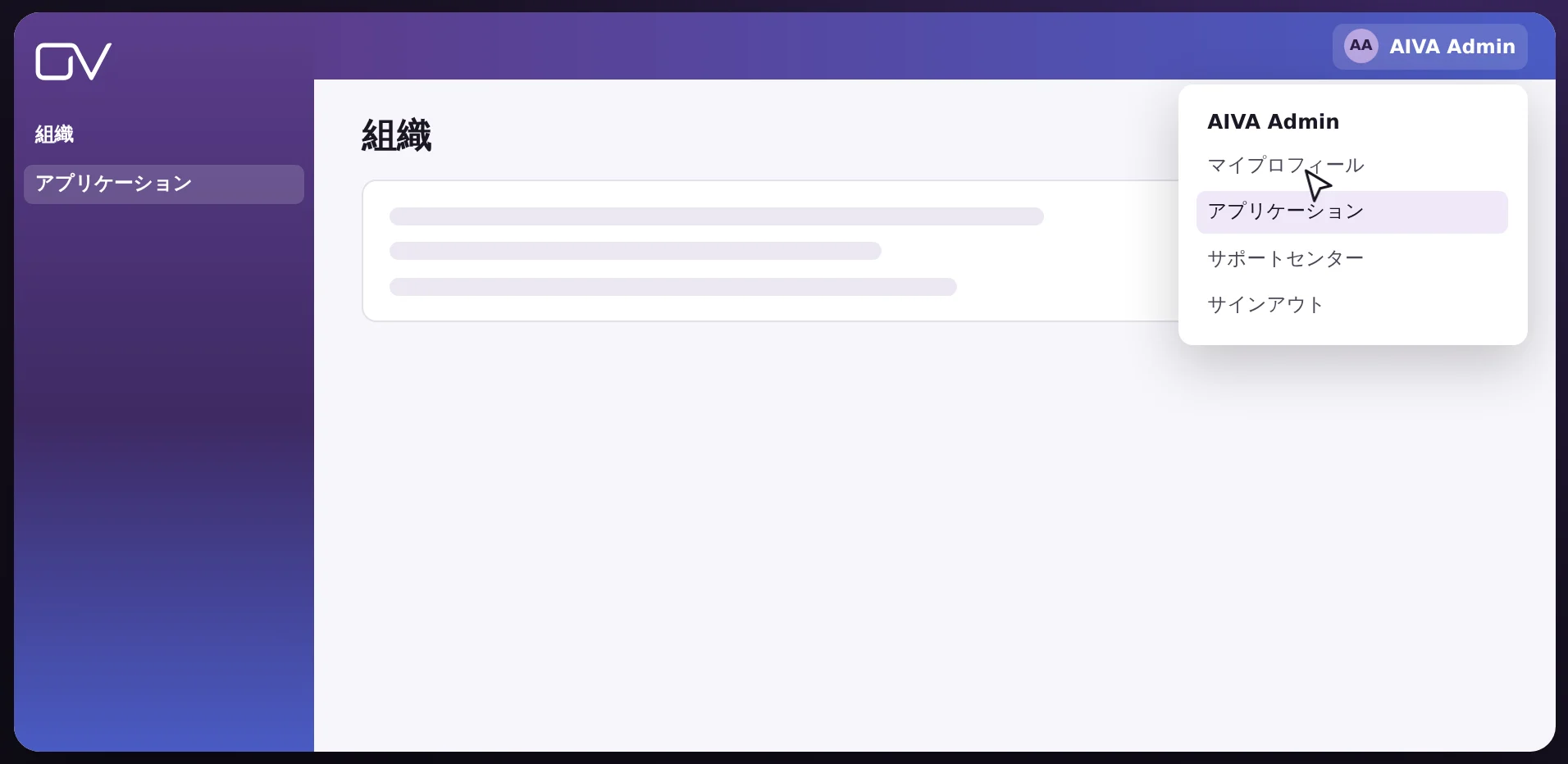
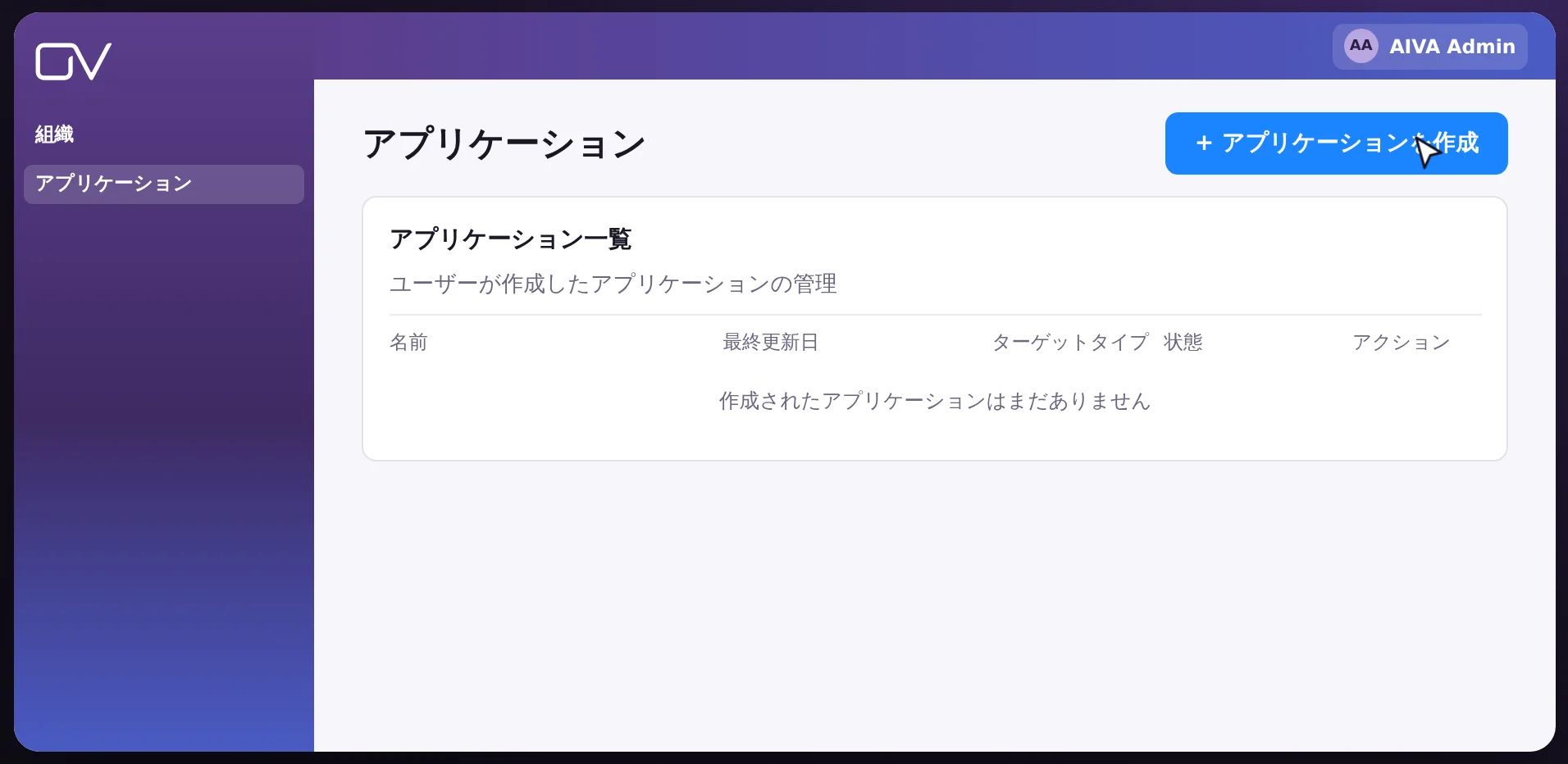
OmniVista Cirrus のユーザーメニューから アプリケーション を開き、アプリケーションを作成します。その App ID と App Secret が認証情報になります。
AI アシスタントで、次のサーバーアドレスを指定してカスタムコネクタを追加します: https://mcp.wpbuia.manage.ovcirrus.com/mcp
接続すると、アシスタントが OmniVista Cirrus のサインインページを開きます。App ID、App Secret、リージョンを入力し、自然な言葉で質問します。
リージョンは OmniVista Cirrus のアドレスの最初の部分です。たとえば https://eu.manage.ovcirrus.com の場合、リージョンは eu です。
OmniVista Cirrus にサインインします。以下のラベルは、お使いの言語のインターフェースと同じです。
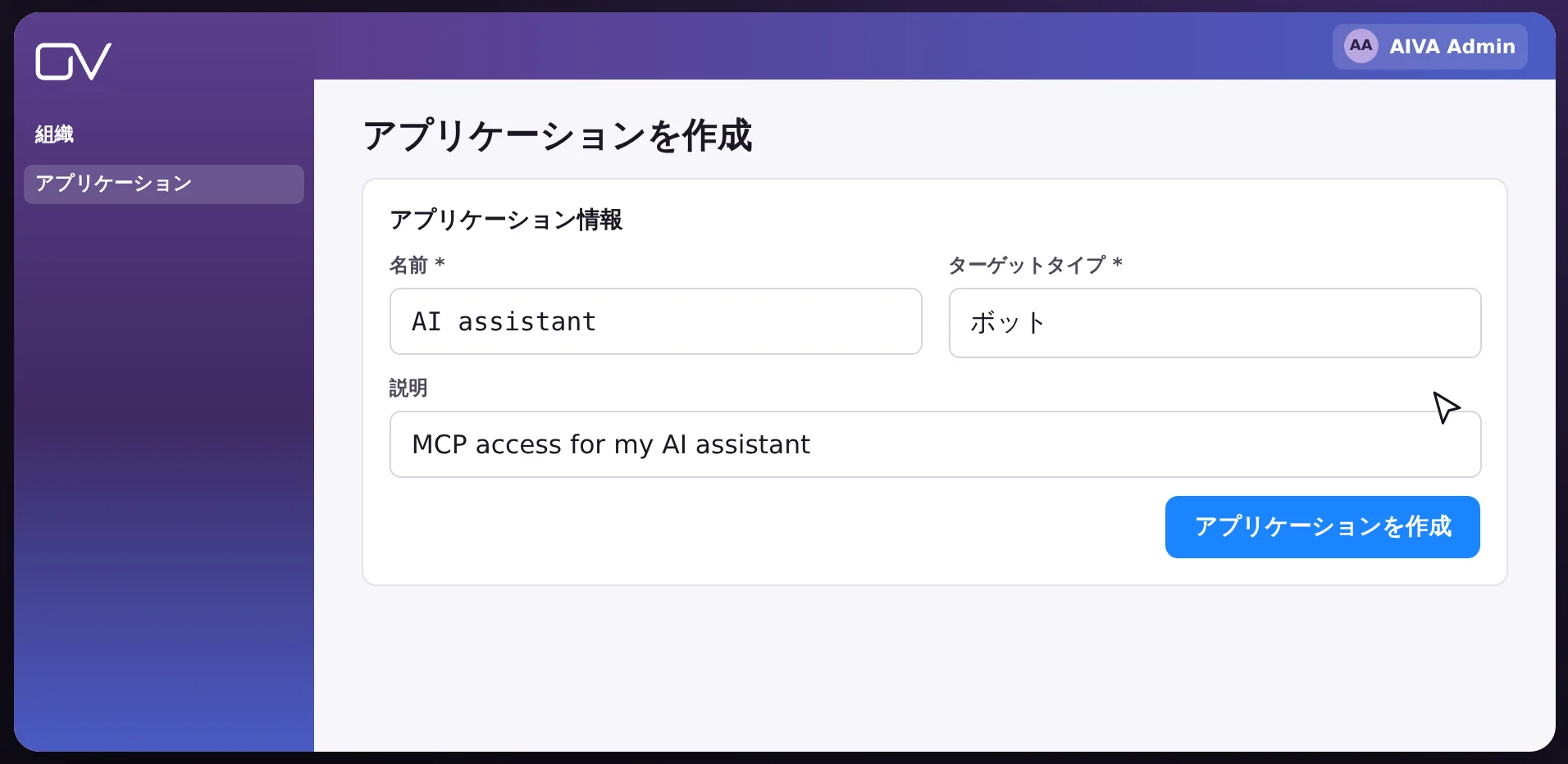
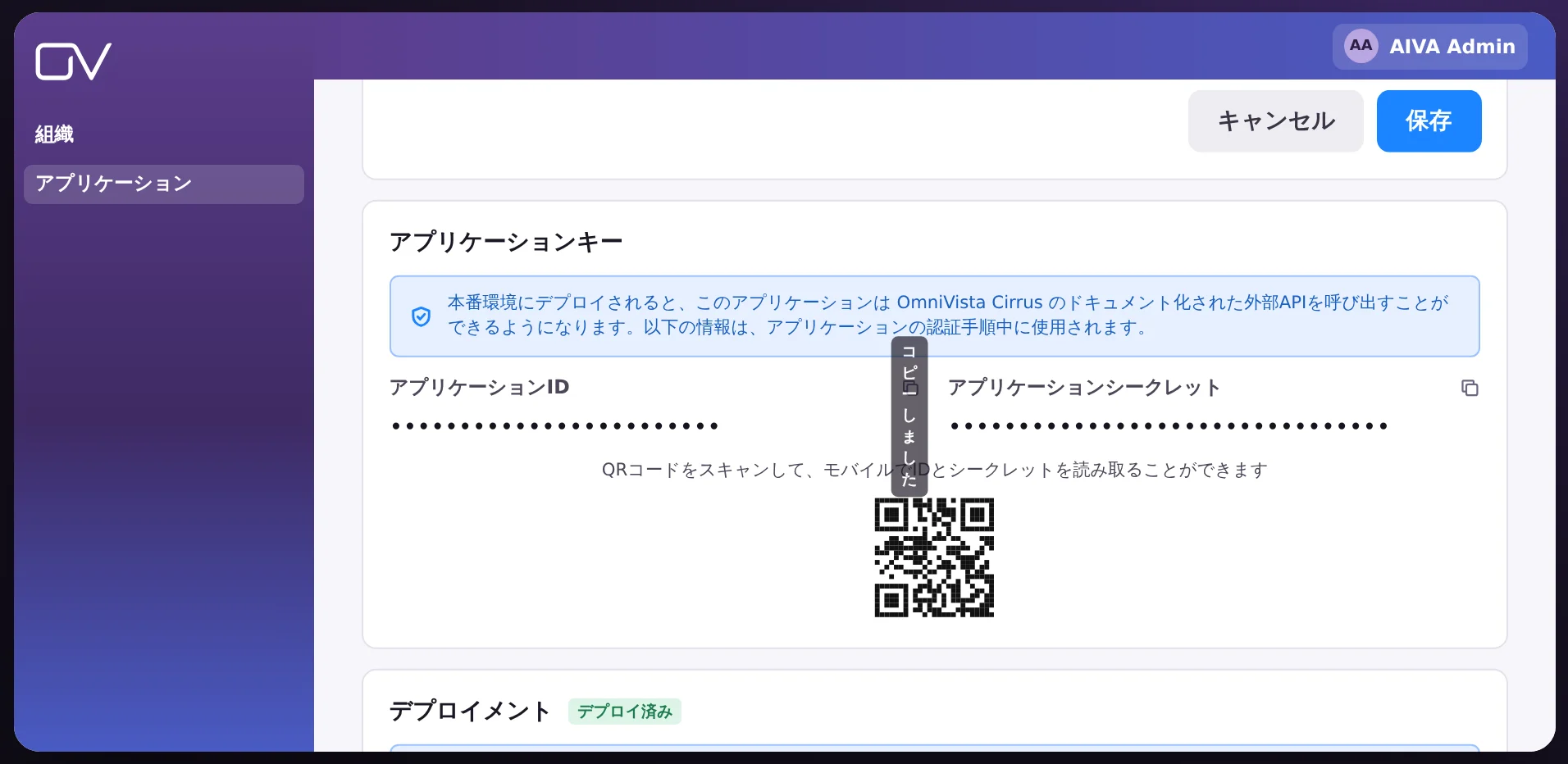
これがアシスタントから求められる認証情報です。App Secret は厳重に管理してください。App Secret を持っている人は誰でも、ネットワークのデータを読み取れます。
これらのクライアントのいずれかで、サーバーアドレスを使用します。
サーバーアドレスhttps://mcp.wpbuia.manage.ovcirrus.com/mcp
https://mcp.wpbuia.manage.ovcirrus.com/mcpTeam および Enterprise プランでは、まずオーナーが Organization settings › Connectors でコネクタを追加します。
https://mcp.wpbuia.manage.ovcirrus.com/mcp。必要に応じて、OmniVista Cirrus のアイコン(PNG、256 x 256)を Icon 欄にアップロードします。Business プランおよび Enterprise プランでは、先に管理者がカスタムコネクタを有効にする必要がある場合があります。
https://mcp.wpbuia.manage.ovcirrus.com/mcpコネクタの追加には管理者権限が必要です。
https://mcp.wpbuia.manage.ovcirrus.com/mcp へのすべてのリクエストに次のヘッダーを付けて送信します:
Authorization: Bearer <base64(appId:appSecret)>
X-OV-Region: <region>
リージョンは OmniVista Cirrus のアドレスの最初の部分です。たとえば https://eu.manage.ovcirrus.com の場合、リージョンは eu です。
サーバーはネットワークのデータを読み取ります。設定を変更することはできません。
各リクエストは、ご自身の App ID と App Secret で行われます。アシスタントが参照できるのは、お使いのアカウントでアクセスできる範囲だけです。
サーバーにはデータベースがなく、ディスクにも何も書き込みません。セッションはメモリ上に保持され、自動的に期限切れになります。シークレットがログに記録されることはありません。
セッション、レート制限、キャッシュは認証情報ごとに分かれています。データがお客様間で共有されることはありません。